Domain fpct.de kaufen?
Wir ziehen mit dem Projekt
fpct.de um.
Sind Sie am Kauf der Domain
fpct.de interessiert?
domain@kv-gmbh.de · 0541-91531010
Domain fpct.de kaufen?
Welche Druckeinstellungen hat ein 3D-Drucker?
Ein 3D-Drucker hat verschiedene Druckeinstellungen, die je nach Modell variieren können. Zu den gängigen Einstellungen gehören die Druckgeschwindigkeit, die Schichtdicke, die Temperatur des Druckbetts und des Extruders, die Art des Filaments und die Füllungsdichte des gedruckten Objekts. Diese Einstellungen beeinflussen die Qualität, Genauigkeit und Geschwindigkeit des Druckvorgangs. **
Welche Druckeinstellungen empfehlen Sie für den bestmöglichen Ausdruck von Farbfotos auf meinem Drucker?
Für den bestmöglichen Ausdruck von Farbfotos empfehle ich eine hohe Druckauflösung von mindestens 300 dpi. Verwenden Sie hochwertiges Fotopapier und stellen Sie sicher, dass die Druckereinstellungen auf "Fotoqualität" oder "Hochauflösend" eingestellt sind. Kalibrieren Sie Ihren Drucker regelmäßig, um sicherzustellen, dass die Farben korrekt wiedergegeben werden. **


Ähnliche Suchbegriffe für Druckeinstellungen
Top-Angebote
Produkte zum Begriff Druckeinstellungen:
-
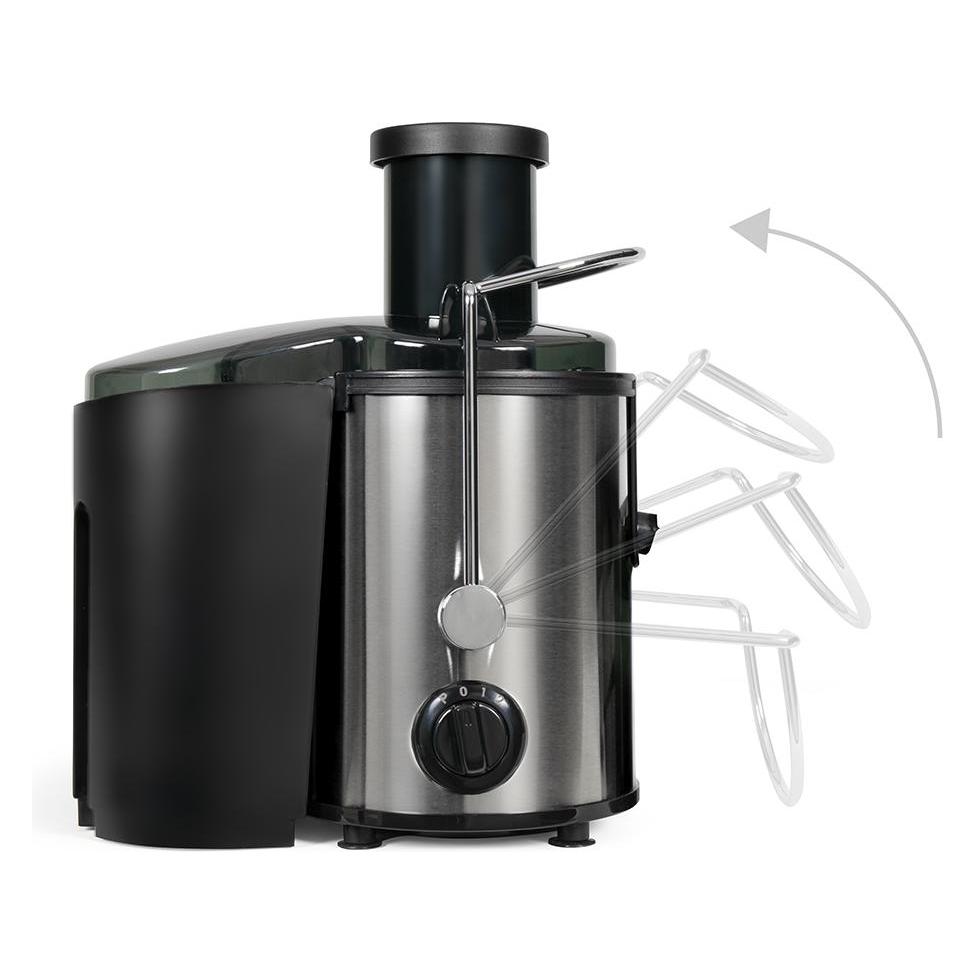
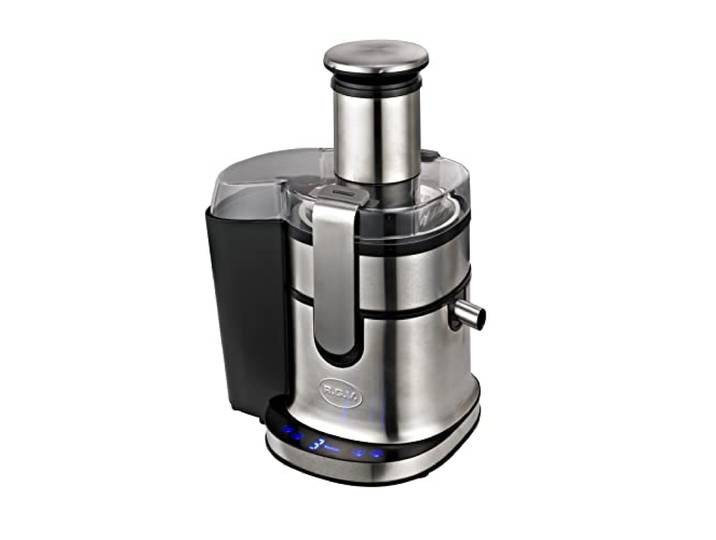
Rgv INDUSTRIAL JUICER Zentrifuge<p>Der <strong>RGV INDUSTRIAL JUICER</strong> ist die perfekte Lösung für alle, die frische Säfte in großen Mengen zubereiten möchten. Mit einer großzügigen Öffnung von <strong>Ø 75 mm</strong> ermöglicht dieser Entsafter das einfache Einfüllen von Obst und Gemüse, ohne dass vorheriges Schneiden erforderlich ist. Das digitale Touchscreen-Bedienfeld bietet dir die Möglichkeit, zwischen <strong>5 Geschwindigkeitsstufen</strong> und einem Puls-Modus zu wählen, sodass du die Konsistenz deines Saftes individuell anpassen kannst.</p> <p>Die Klingen und der Filter des RGV INDUSTRIAL JUICER bestehen aus hochwertigem <strong>Edelstahl</strong> und sind spülmaschinenfest, was die Reinigung nach dem Entsaften zum Kinderspiel macht. Ein auslaufsicherer Auslauf sorgt dafür, dass deine Ablagefläche stets sauber bleibt, während der große Behälter mit einem Volumen von <strong>2 Litern</strong> für die Abfallsammlung sorgt. Zusätzlich erhältst du eine <strong>1-Liter-Karaffe</strong> zur Saftauffangung, die mit einem Schaumstofftrenner ausgestattet ist, um die Qualität deines Saftes zu optimieren.</p><p>In einem eleganten <strong>Silber-Schwarz</strong> Design fügt sich der RGV INDUSTRIAL JUICER nahtlos in jede moderne Küche ein. Genieße die Vorteile eines leistungsstarken Entsafters, der sowohl für den privaten Gebrauch als auch für den professionellen Einsatz geeignet ist.</p>168,52 €*Versand: 0,00 €Sichere Weiterleitung zum Anbieter
-
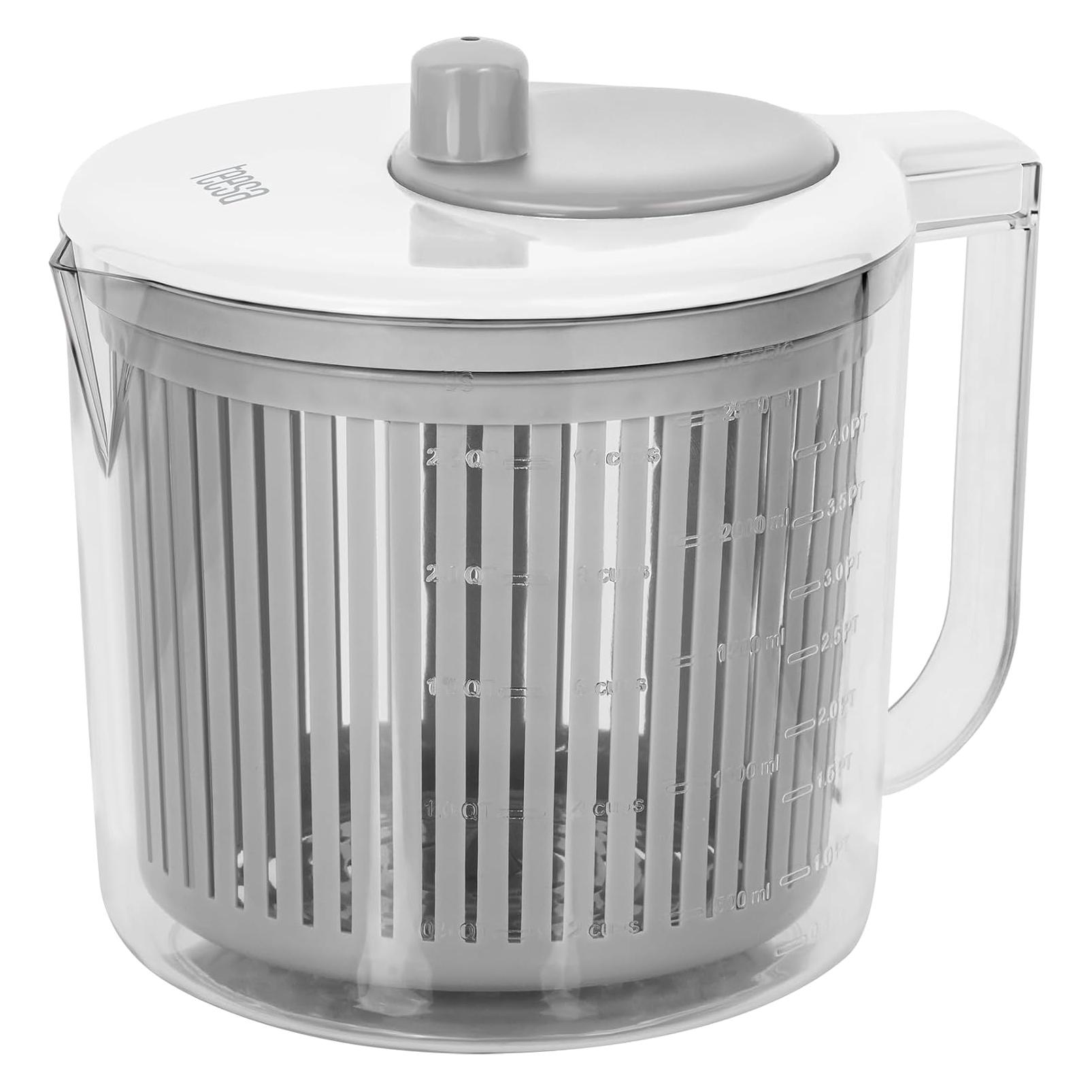
Green Tool Salat-ZentrifugeEin funktionelles Küchenzubehör aus der Green Tool Serie von Eva Solo - Salatschleuder und Sieb in einem! Vorteile: Die Salatzentrifuge ist mit einem manuellen Mechanismus mit einem zentral angeordneten Knopf ausgestattet. Das Wasser fließt durch den perforierten Boden ab. Bestimmungsgemäße Verwendung: Zum Trocknen von Salat, zum Abspülen von Obst und Gemüse und zum Abseihen von Nudeln. Materialien: Er besteht aus Kunststoff und rostfreiem Stahl.57,99 €*Versand: 4,95 €Sichere Weiterleitung zum Anbieter


-
Wie bekomme ich das Vorhängeschloss in den Druckeinstellungen weg, sodass mein HP Drucker wieder druckt?
Um das Vorhängeschloss in den Druckeinstellungen zu entfernen und den HP Drucker wieder zum Drucken zu bringen, können Sie folgende Schritte ausprobieren: Überprüfen Sie zunächst, ob genügend Tinte oder Toner vorhanden ist und ob das Papier korrekt eingelegt ist. Stellen Sie sicher, dass der Drucker ordnungsgemäß mit dem Computer verbunden ist und dass alle Treiber und Software auf dem neuesten Stand sind. Wenn das Problem weiterhin besteht, können Sie versuchen, den Drucker neu zu starten oder die Druckereinstellungen zurückzusetzen. Wenn nichts davon funktioniert, könnte es hilfreich sein, den technischen Support des Druckerherstellers zu kontaktieren. **
-
Wo finde ich Druckeinstellungen in Windows 10?
In Windows 10 findest du die Druckeinstellungen, indem du zu den "Einstellungen" gehst und dort auf "Geräte" klickst. Unter "Drucker & Scanner" wählst du deinen Drucker aus und klickst auf "Verwalten". Dort findest du die Optionen für die Druckeinstellungen, wie beispielsweise die Papiergröße, die Qualität und den Farbmodus. Du kannst auch auf "Druckereigenschaften" klicken, um weitere spezifische Einstellungen für deinen Drucker vorzunehmen. Wenn du weitere Optionen benötigst, kannst du auch die Druckereinstellungen direkt über das Druckmenü in Anwendungen wie Word oder Excel aufrufen. **
-
Welche Druckeinstellungen sind bei Geeetech Filament zu verwenden?
Die genauen Druckeinstellungen für Geeetech Filament können je nach Druckermodell, Filamenttyp und gewünschtem Druckergebnis variieren. Es wird empfohlen, die vom Hersteller empfohlenen Druckeinstellungen zu verwenden, die normalerweise auf der Verpackung oder der Website des Herstellers angegeben sind. Zu den häufig empfohlenen Einstellungen gehören eine Drucktemperatur von etwa 200-220°C, eine Betttemperatur von 50-60°C und eine Druckgeschwindigkeit von 30-60 mm/s. Es ist jedoch wichtig, die Druckeinstellungen an die eigenen Bedürfnisse anzupassen und gegebenenfalls Experimente durchzuführen, um optimale Ergebnisse zu erzielen. **
-
Wie kann ich die Sprache in den Druckeinstellungen ändern?
Um die Sprache in den Druckeinstellungen zu ändern, müssen Sie normalerweise die Einstellungen Ihres Druckers öffnen. Dies kann je nach Druckermodell unterschiedlich sein, aber normalerweise finden Sie die Optionen, um die Sprache zu ändern, unter dem Menüpunkt "Einstellungen" oder "Konfiguration". Wählen Sie die gewünschte Sprache aus und speichern Sie die Änderungen. **
Wie kann ich Druckeinstellungen anpassen, um die Druckqualität zu verbessern?
1. Öffnen Sie das Druckermenü und wählen Sie die Option "Druckeinstellungen". 2. Passen Sie die Auflösung und den Druckmodus an, um die Druckqualität zu verbessern. 3. Überprüfen Sie die Papierart und die Druckgeschwindigkeit, um optimale Ergebnisse zu erzielen. **
Weiß jemand, wieso sich die Druckeinstellungen nicht mehr öffnen lassen?
Es gibt verschiedene mögliche Gründe, warum sich die Druckeinstellungen nicht mehr öffnen lassen könnten. Es könnte ein Softwareproblem geben, zum Beispiel durch einen Fehler oder eine Inkompatibilität mit dem Betriebssystem. Es könnte auch ein Hardwareproblem geben, zum Beispiel wenn der Drucker nicht richtig angeschlossen ist oder ein Defekt vorliegt. Es könnte auch sein, dass die Berechtigungen für den Zugriff auf die Druckeinstellungen geändert wurden und daher keine Zugriffsberechtigung mehr besteht. **
Top-Angebote
Produkte zum Begriff Druckeinstellungen:
-
Wush Ohrenreiniger mit 3-fachen Massagestrahl 3 Druckeinstellungen aufladbar& wasserfest M35361Effektiver Ohrenreiniger mit Massagestrahl Erlebe mit dem WUSH Ohrenreiniger die neue Dimension der Ohrenpflege! Wattestäbchen & Co. waren gestern – kein Hineindrücken & weiteres Verdichten von Schmalzpfropfen mehr. Die wasserbetriebene Ohrendusche massiert dein Hörorgan auf angenehme Weise und reinigt es sanft und effektiv. Was erhalte ich? Ohrenreiniger Auffangschale 6 Tauschspitzen USB-Ladekabel Auf einen Blick innovative Lösung für die Ohrenreinigung erzeugt auf Knopfdruck einen massierenden Wasserstrahl, der Ohrenwachs sanft wegspült 3-facher Massagestrahl mit 3 Druckeinstellungen, von sanfter bis intensiver Reinigung flexible Silikondüsen für eine sichere Anwendung einfach per USB-Kabel aufladbar IPX5 wasserfest und somit ideal für die Verwendung unter der Dusche Anwendung einfach Wasser einfüllen und mit einem Knopfdruck saubere Ohren erreichen Maße ca. Höhe: ca. 21,8 cm, Ø 0,6 cm Gewicht ca. 340 g Bitte beachten Konsultiere einen Arzt vor der Anwendung, wenn du an einer Ohrenerkrankung leidest. Verwende das Gerät nicht, wenn du Paukenröhrchen (Tympanostomie-Röhrchen) hast, am Ohr operiert wurdest, eine Trommelfellperforation vermutest bzw. hast oder wenn du eine Ohrinfektion hast. Das Gerät bitte stets unzugänglich für Kinder aufbewahren. Identifikationsnummer GTIN: 9010041050415 M3536129,99 €*Versand: 5,95 €Sichere Weiterleitung zum Anbieter
-
Rgv INDUSTRIAL JUICER Zentrifuge<p>Der <strong>RGV INDUSTRIAL JUICER</strong> ist die perfekte Lösung für alle, die frische Säfte in großen Mengen zubereiten möchten. Mit einer großzügigen Öffnung von <strong>Ø 75 mm</strong> ermöglicht dieser Entsafter das einfache Einfüllen von Obst und Gemüse, ohne dass vorheriges Schneiden erforderlich ist. Das digitale Touchscreen-Bedienfeld bietet dir die Möglichkeit, zwischen <strong>5 Geschwindigkeitsstufen</strong> und einem Puls-Modus zu wählen, sodass du die Konsistenz deines Saftes individuell anpassen kannst.</p> <p>Die Klingen und der Filter des RGV INDUSTRIAL JUICER bestehen aus hochwertigem <strong>Edelstahl</strong> und sind spülmaschinenfest, was die Reinigung nach dem Entsaften zum Kinderspiel macht. Ein auslaufsicherer Auslauf sorgt dafür, dass deine Ablagefläche stets sauber bleibt, während der große Behälter mit einem Volumen von <strong>2 Litern</strong> für die Abfallsammlung sorgt. Zusätzlich erhältst du eine <strong>1-Liter-Karaffe</strong> zur Saftauffangung, die mit einem Schaumstofftrenner ausgestattet ist, um die Qualität deines Saftes zu optimieren.</p><p>In einem eleganten <strong>Silber-Schwarz</strong> Design fügt sich der RGV INDUSTRIAL JUICER nahtlos in jede moderne Küche ein. Genieße die Vorteile eines leistungsstarken Entsafters, der sowohl für den privaten Gebrauch als auch für den professionellen Einsatz geeignet ist.</p>168,52 €*Versand: 0,00 €Sichere Weiterleitung zum Anbieter
-
Welche Druckeinstellungen hat ein 3D-Drucker?
Ein 3D-Drucker hat verschiedene Druckeinstellungen, die je nach Modell variieren können. Zu den gängigen Einstellungen gehören die Druckgeschwindigkeit, die Schichtdicke, die Temperatur des Druckbetts und des Extruders, die Art des Filaments und die Füllungsdichte des gedruckten Objekts. Diese Einstellungen beeinflussen die Qualität, Genauigkeit und Geschwindigkeit des Druckvorgangs. **
-
Welche Druckeinstellungen empfehlen Sie für den bestmöglichen Ausdruck von Farbfotos auf meinem Drucker?
Für den bestmöglichen Ausdruck von Farbfotos empfehle ich eine hohe Druckauflösung von mindestens 300 dpi. Verwenden Sie hochwertiges Fotopapier und stellen Sie sicher, dass die Druckereinstellungen auf "Fotoqualität" oder "Hochauflösend" eingestellt sind. Kalibrieren Sie Ihren Drucker regelmäßig, um sicherzustellen, dass die Farben korrekt wiedergegeben werden. **
-
Wie bekomme ich das Vorhängeschloss in den Druckeinstellungen weg, sodass mein HP Drucker wieder druckt?
Um das Vorhängeschloss in den Druckeinstellungen zu entfernen und den HP Drucker wieder zum Drucken zu bringen, können Sie folgende Schritte ausprobieren: Überprüfen Sie zunächst, ob genügend Tinte oder Toner vorhanden ist und ob das Papier korrekt eingelegt ist. Stellen Sie sicher, dass der Drucker ordnungsgemäß mit dem Computer verbunden ist und dass alle Treiber und Software auf dem neuesten Stand sind. Wenn das Problem weiterhin besteht, können Sie versuchen, den Drucker neu zu starten oder die Druckereinstellungen zurückzusetzen. Wenn nichts davon funktioniert, könnte es hilfreich sein, den technischen Support des Druckerherstellers zu kontaktieren. **
-
Wo finde ich Druckeinstellungen in Windows 10?
In Windows 10 findest du die Druckeinstellungen, indem du zu den "Einstellungen" gehst und dort auf "Geräte" klickst. Unter "Drucker & Scanner" wählst du deinen Drucker aus und klickst auf "Verwalten". Dort findest du die Optionen für die Druckeinstellungen, wie beispielsweise die Papiergröße, die Qualität und den Farbmodus. Du kannst auch auf "Druckereigenschaften" klicken, um weitere spezifische Einstellungen für deinen Drucker vorzunehmen. Wenn du weitere Optionen benötigst, kannst du auch die Druckereinstellungen direkt über das Druckmenü in Anwendungen wie Word oder Excel aufrufen. **
Ähnliche Suchbegriffe für Druckeinstellungen
-
Green Tool Salat-ZentrifugeEin funktionelles Küchenzubehör aus der Green Tool Serie von Eva Solo - Salatschleuder und Sieb in einem! Vorteile: Die Salatzentrifuge ist mit einem manuellen Mechanismus mit einem zentral angeordneten Knopf ausgestattet. Das Wasser fließt durch den perforierten Boden ab. Bestimmungsgemäße Verwendung: Zum Trocknen von Salat, zum Abspülen von Obst und Gemüse und zum Abseihen von Nudeln. Materialien: Er besteht aus Kunststoff und rostfreiem Stahl.57,99 €*Versand: 4,95 €Sichere Weiterleitung zum Anbieter
-
Welche Druckeinstellungen sind bei Geeetech Filament zu verwenden?
Die genauen Druckeinstellungen für Geeetech Filament können je nach Druckermodell, Filamenttyp und gewünschtem Druckergebnis variieren. Es wird empfohlen, die vom Hersteller empfohlenen Druckeinstellungen zu verwenden, die normalerweise auf der Verpackung oder der Website des Herstellers angegeben sind. Zu den häufig empfohlenen Einstellungen gehören eine Drucktemperatur von etwa 200-220°C, eine Betttemperatur von 50-60°C und eine Druckgeschwindigkeit von 30-60 mm/s. Es ist jedoch wichtig, die Druckeinstellungen an die eigenen Bedürfnisse anzupassen und gegebenenfalls Experimente durchzuführen, um optimale Ergebnisse zu erzielen. **
-
Wie kann ich die Sprache in den Druckeinstellungen ändern?
Um die Sprache in den Druckeinstellungen zu ändern, müssen Sie normalerweise die Einstellungen Ihres Druckers öffnen. Dies kann je nach Druckermodell unterschiedlich sein, aber normalerweise finden Sie die Optionen, um die Sprache zu ändern, unter dem Menüpunkt "Einstellungen" oder "Konfiguration". Wählen Sie die gewünschte Sprache aus und speichern Sie die Änderungen. **
-
Wie kann ich Druckeinstellungen anpassen, um die Druckqualität zu verbessern?
1. Öffnen Sie das Druckermenü und wählen Sie die Option "Druckeinstellungen". 2. Passen Sie die Auflösung und den Druckmodus an, um die Druckqualität zu verbessern. 3. Überprüfen Sie die Papierart und die Druckgeschwindigkeit, um optimale Ergebnisse zu erzielen. **
-
Weiß jemand, wieso sich die Druckeinstellungen nicht mehr öffnen lassen?
Es gibt verschiedene mögliche Gründe, warum sich die Druckeinstellungen nicht mehr öffnen lassen könnten. Es könnte ein Softwareproblem geben, zum Beispiel durch einen Fehler oder eine Inkompatibilität mit dem Betriebssystem. Es könnte auch ein Hardwareproblem geben, zum Beispiel wenn der Drucker nicht richtig angeschlossen ist oder ein Defekt vorliegt. Es könnte auch sein, dass die Berechtigungen für den Zugriff auf die Druckeinstellungen geändert wurden und daher keine Zugriffsberechtigung mehr besteht. **
* Alle Preise verstehen sich inklusive der gesetzlichen Mehrwertsteuer und ggf. zuzüglich Versandkosten. Die Angebotsinformationen basieren auf den Angaben des jeweiligen Shops und werden über automatisierte Prozesse aktualisiert. Eine Aktualisierung in Echtzeit findet nicht statt, so dass es im Einzelfall zu Abweichungen kommen kann. ** Hinweis: Teile dieses Inhalts wurden von KI erstellt.